Information om 3D-utskrift
Bläddra igenom alla sidor innan du gör kunskapstestet.
3D-utskrift på ED
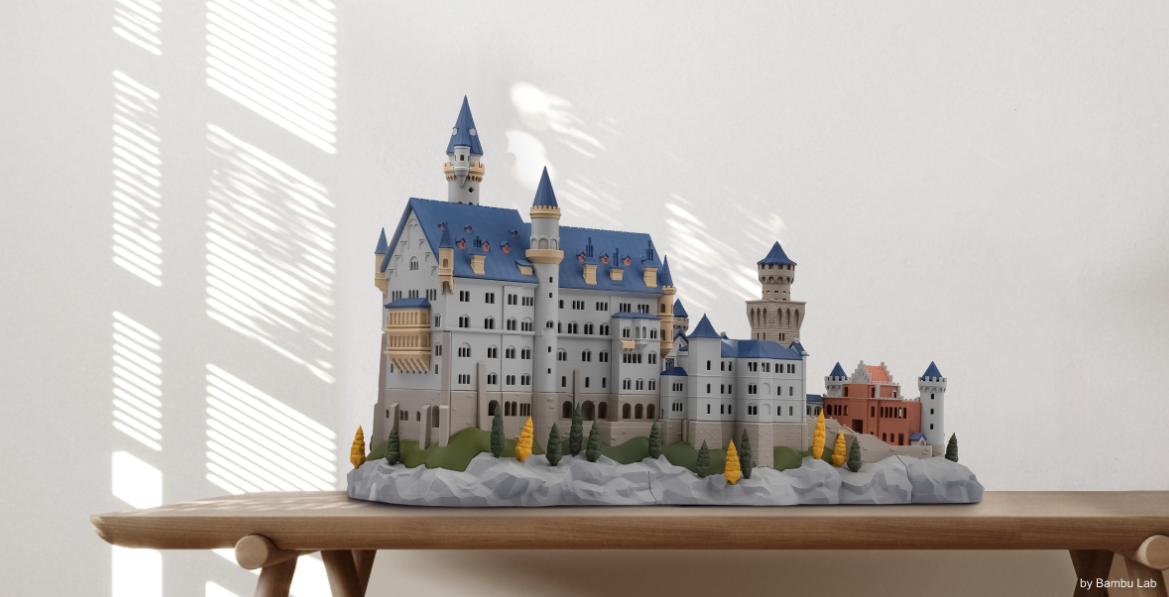
Den här guiden går igenom det du behöver kunna om skolans 3D-skrivare innan du gör kunskapstestet och ansöker om åtkomst till utskriftsrummet.
Bläddra igenom alla sidor med knapparna längst ned.
Hur en 3D-skrivare fungerar
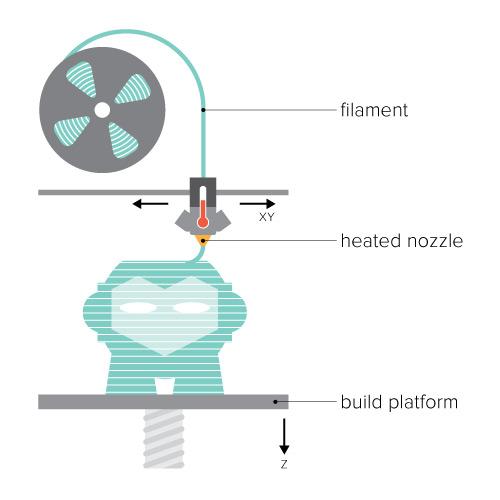
Filament smälts och läggs ut i lager som staplas på varandra. Till slut har man en färdig del.
Filament
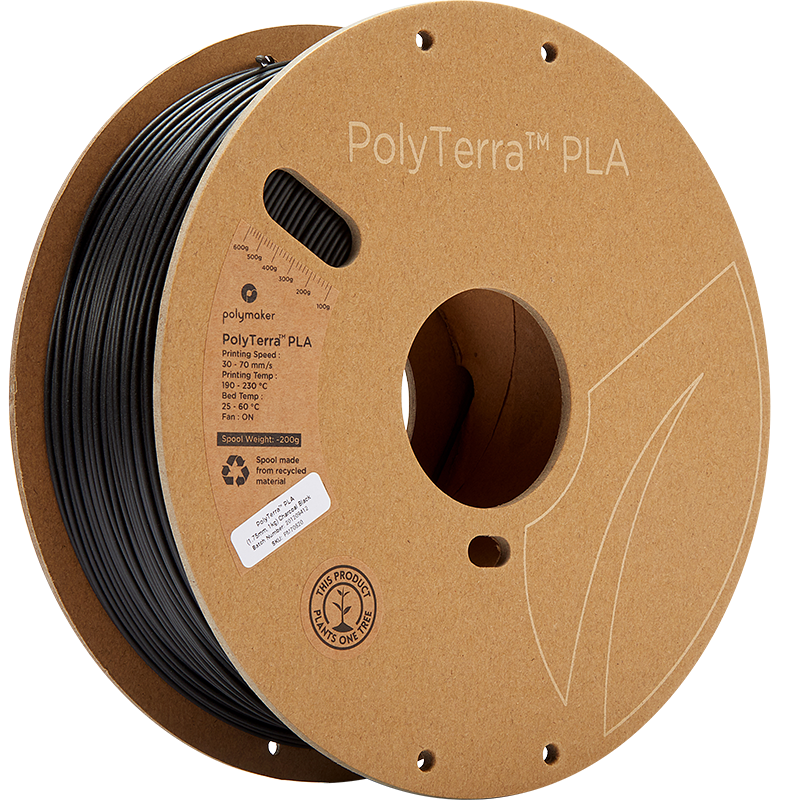
Filamentet är materialet som smälts och formas genom 3D-skrivaren. Det finns olika typer och färger av filament. De vanligaste typerna är PLA, PETG och ABS.
PLA är det mest använda filamentet eftersom det är lätt att skriva ut, luktar inte, har bra kvalitet och supportmaterial är lätt att ta bort.
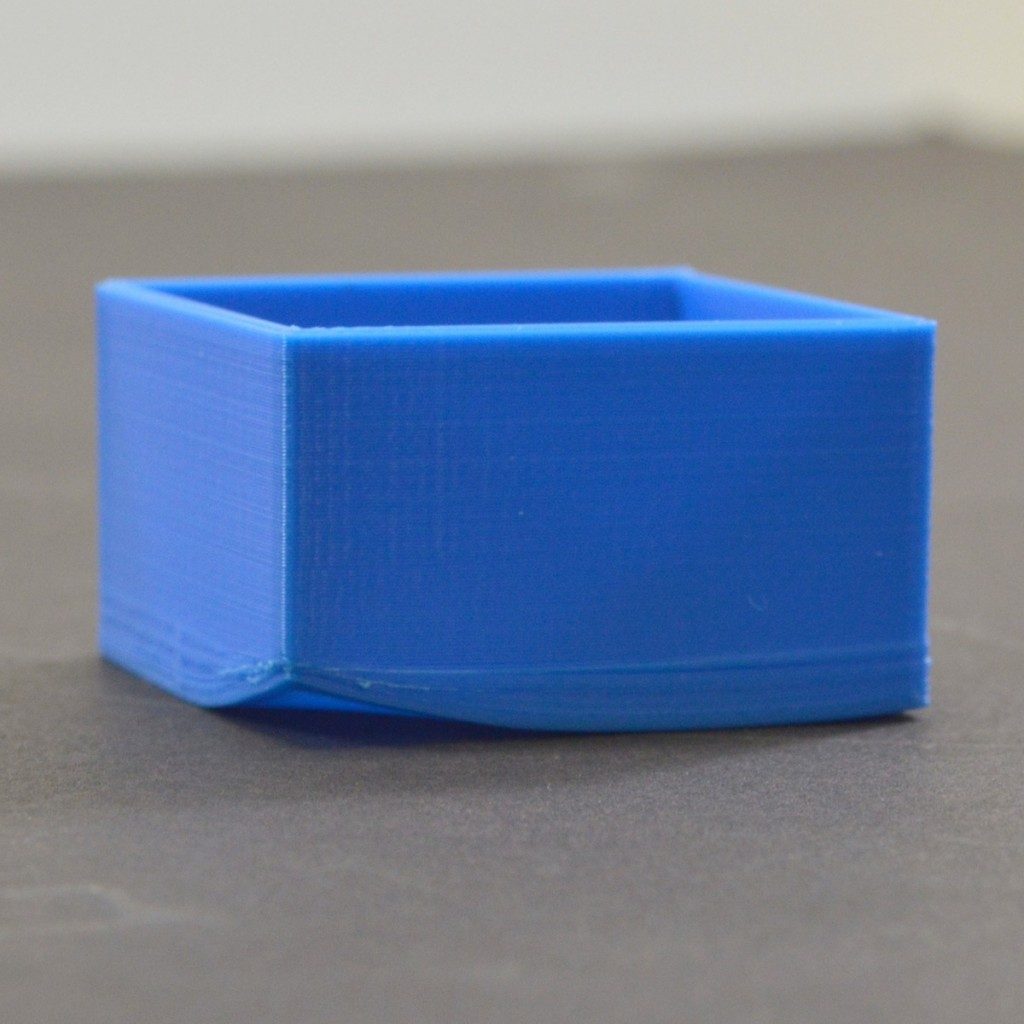
Andra filament som ABS har bättre styrka men kommer också med förvridande egenskaper (bilden ovan visar ett hörn som lyft sig), därför rekommenderas PLA till det mesta. Med rätt design och utskriftsinställningar kan man dock fortfarande få bra kvalitet med ABS.
3D-skrivarna på ED
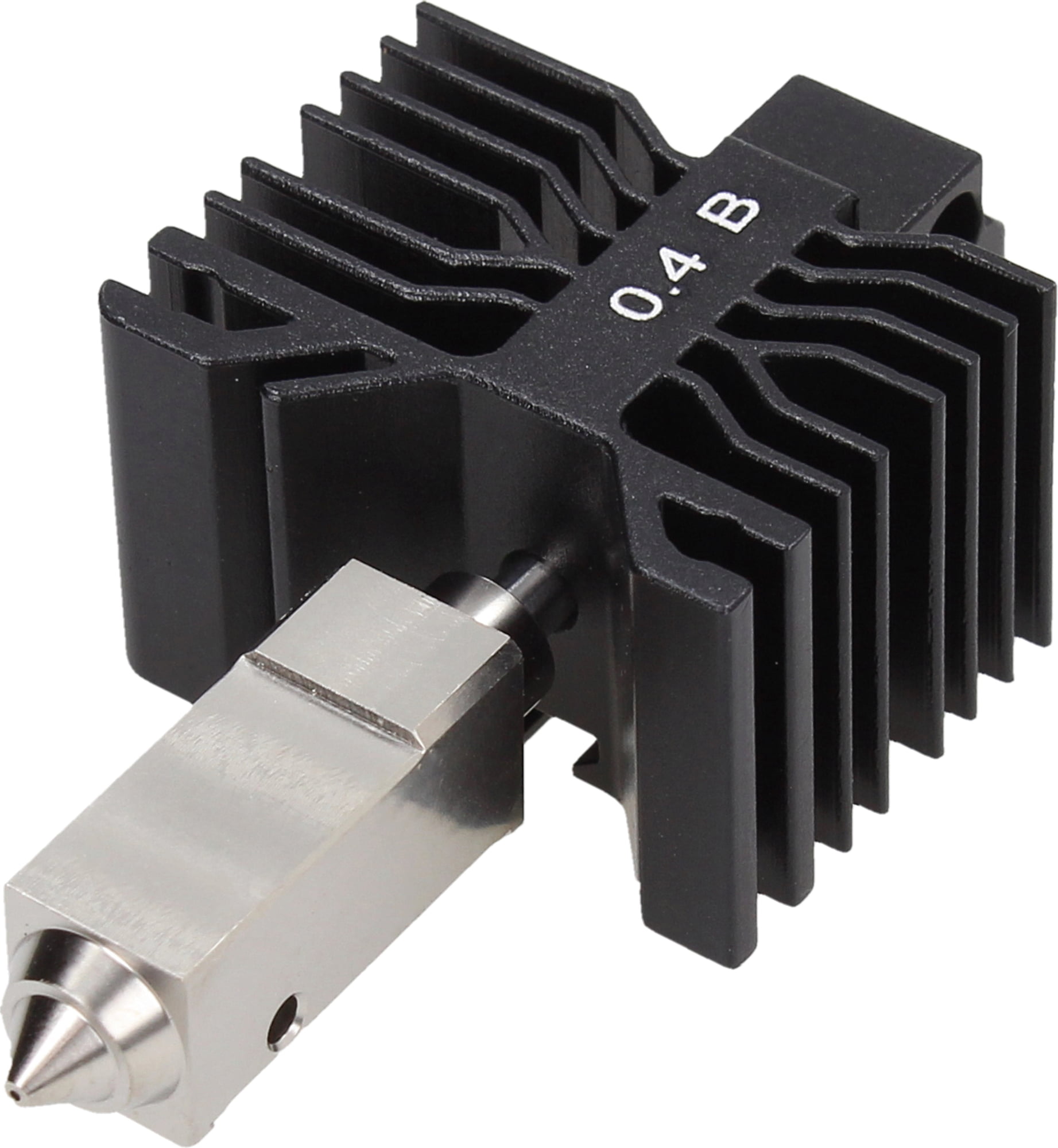
På ED finns flera Bambulab-skrivare med olika egenskaper för olika typer av utskrifter. Nozzle-storlekar varierar från 0,2–0,6 mm.
Mindre nozzles används oftast för små detaljer och finare delar, men tar längre tid att skriva ut med. Vanligtvis skriver man ut med en 0,4 mm nozzle.
Skrivarhuvudet
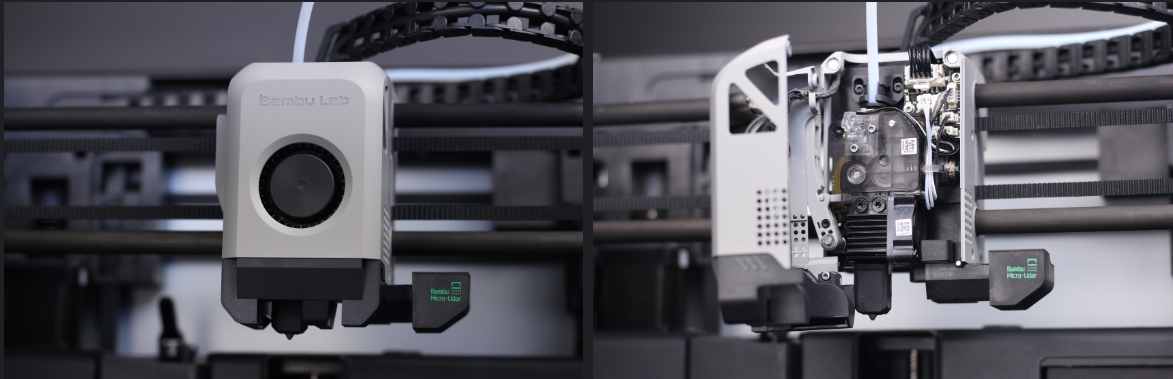
Det är inuti "huvudet" av skrivaren man hittar nozzlen som smälter filamentet.
AMS-systemet
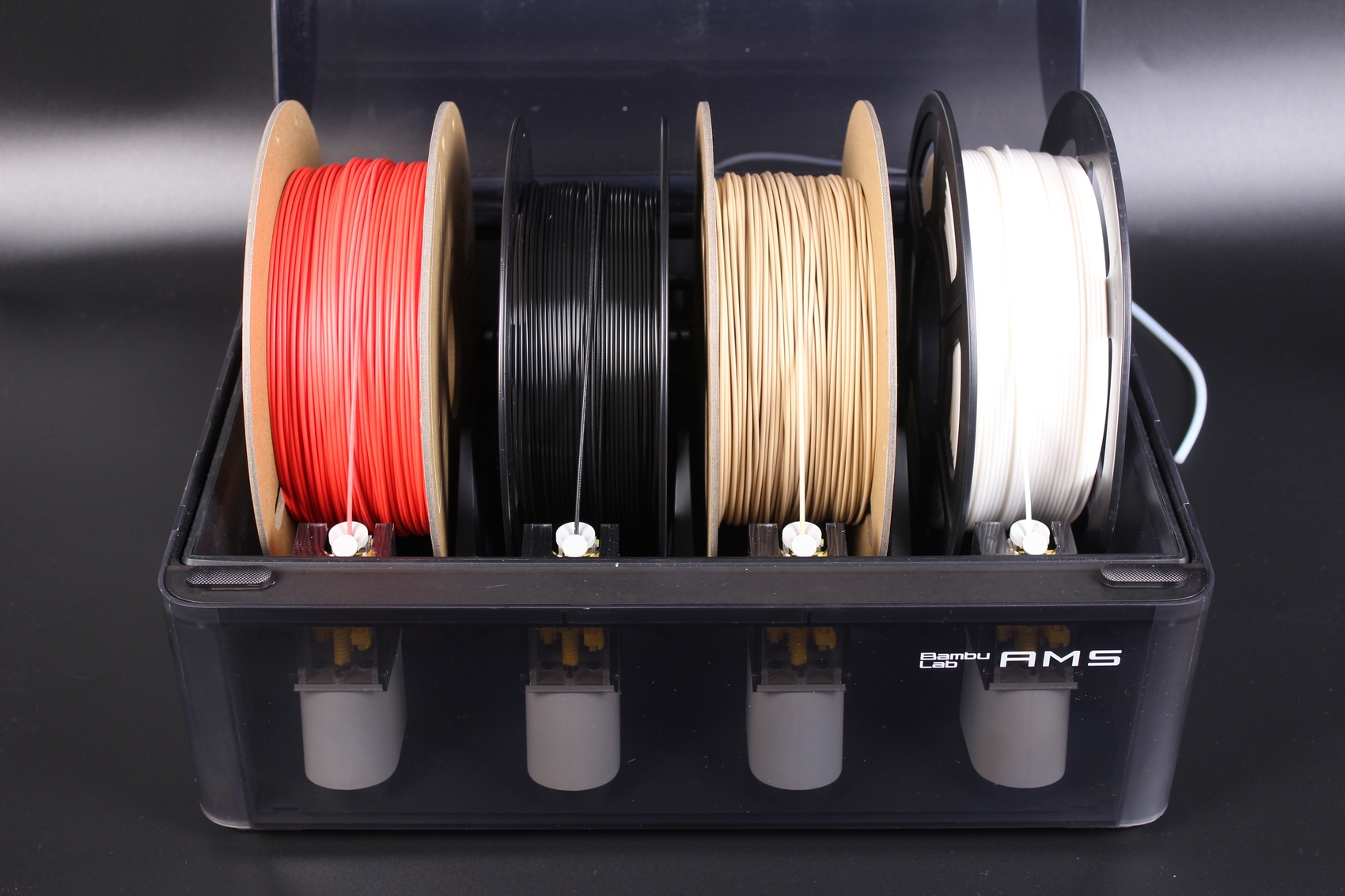
Vissa skrivare har ett AMS-system på toppen, där man kan förvara flera rullar filament att skriva ut ifrån.
Manuell laddning av filament
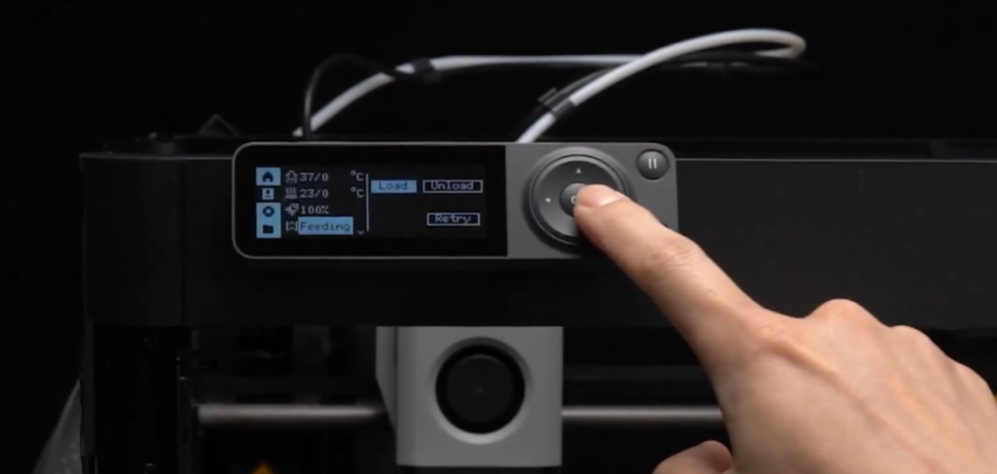
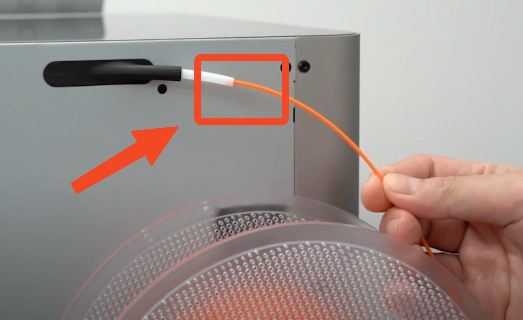
Skrivare utan AMS laddas manuellt genom att trycka på "Load" och mata in filamentet i ett rör på baksidan av skrivaren.
Byggplattor
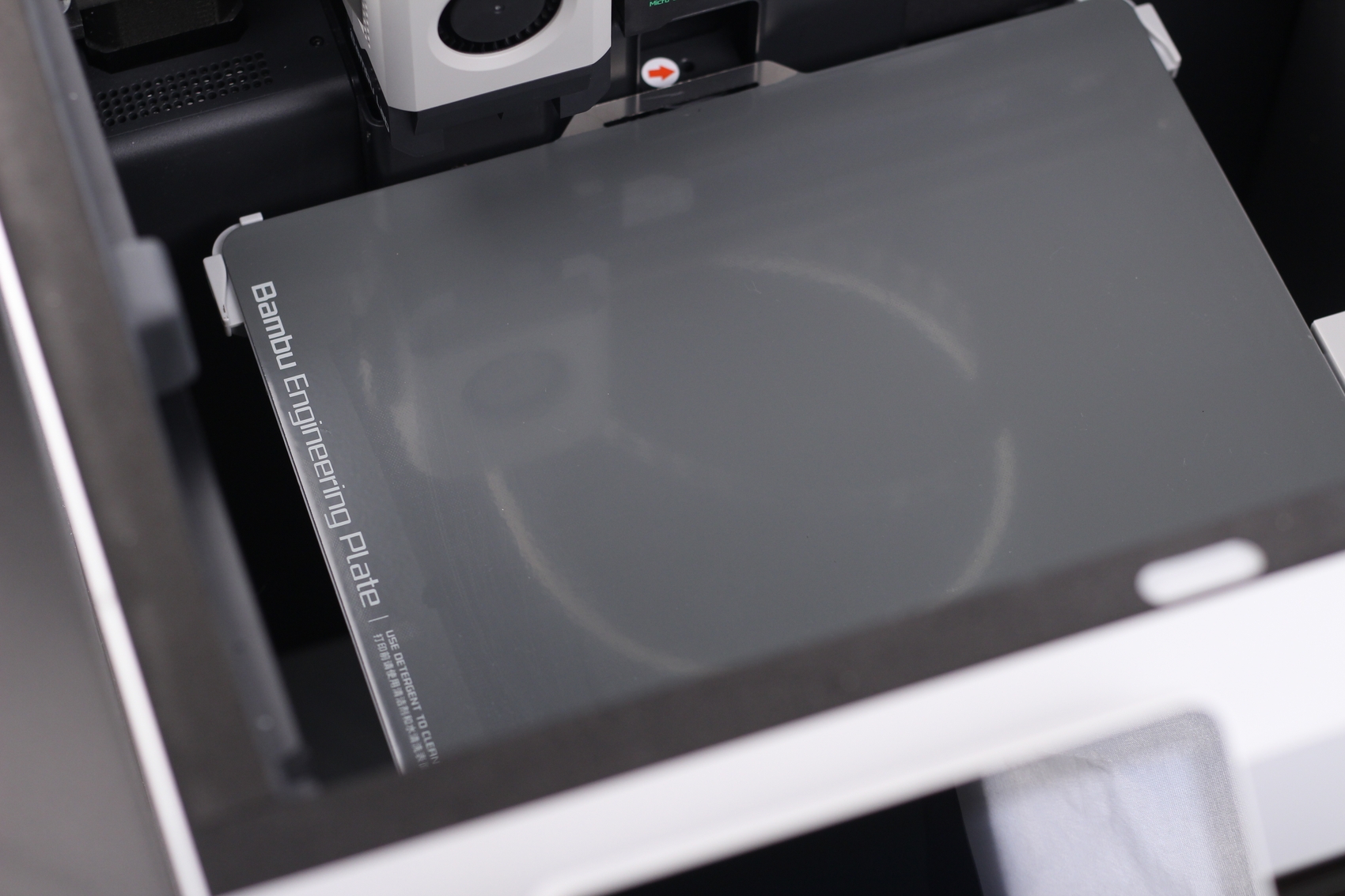
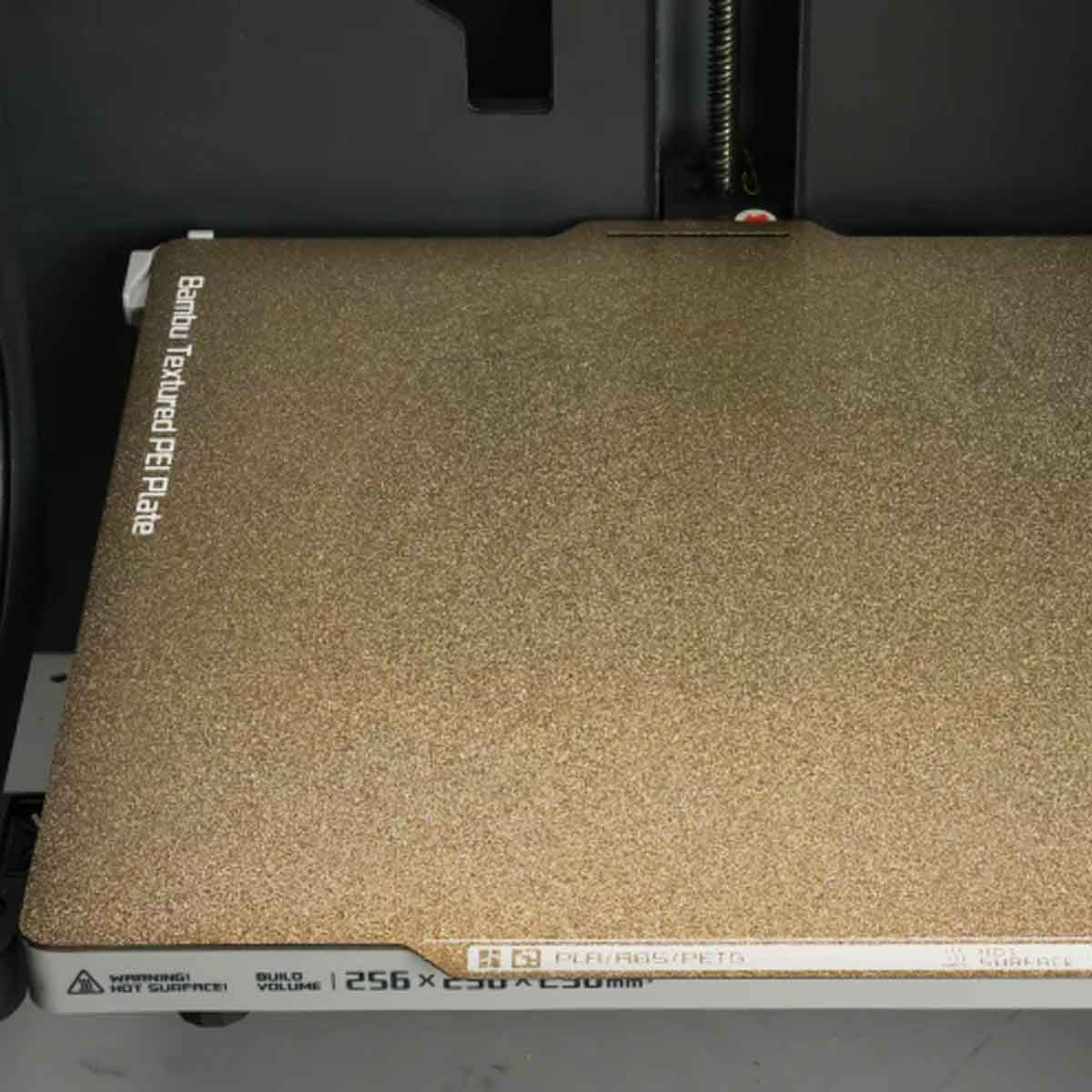
Den grå skrivaren (X1C) har en "Engineering Plate" istället för en "Textured Plate". Engineering Plate är inte avsedd för PLA, utan är gjord för att skriva ut exotiska material som nylon-glasfiber (PA-GF) eller TPU.
Ta loss utskriften
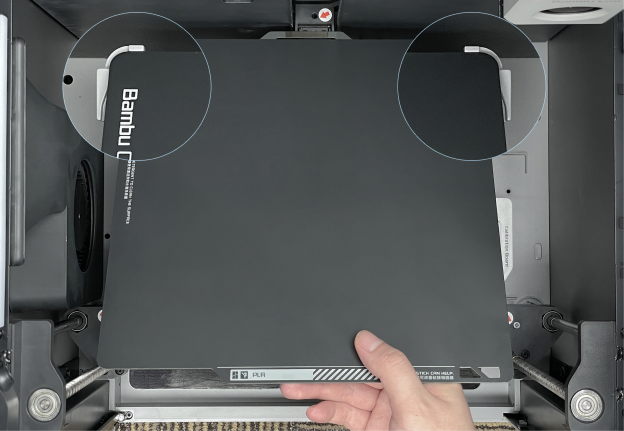
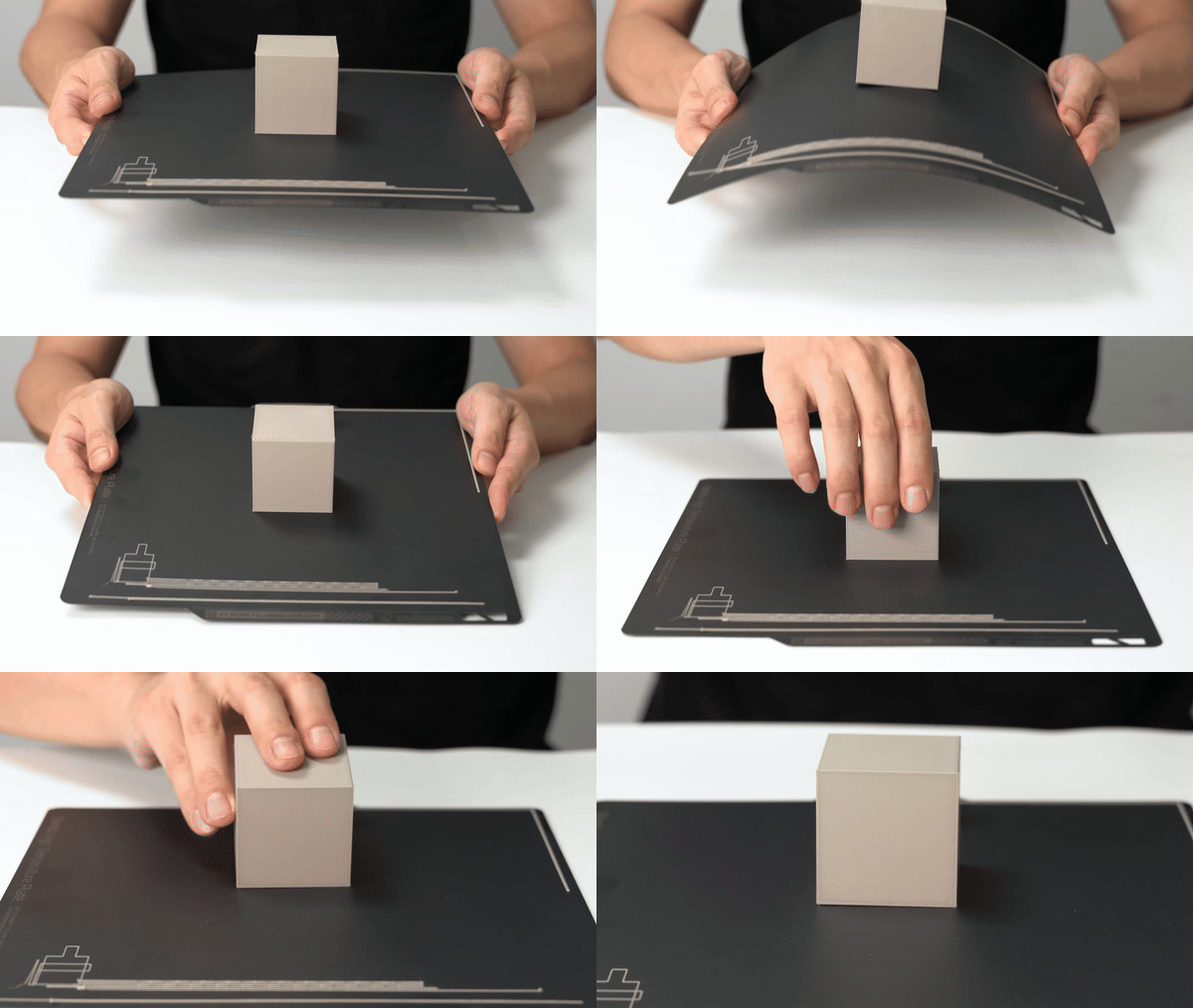
Byggplattorna är magnetiskt fastsatta och kan tas av och böjas för att lossa delen.
OBS: se till att plattan sätts tillbaka med hörnen i ramen, inte över ramen.
Bambustudio
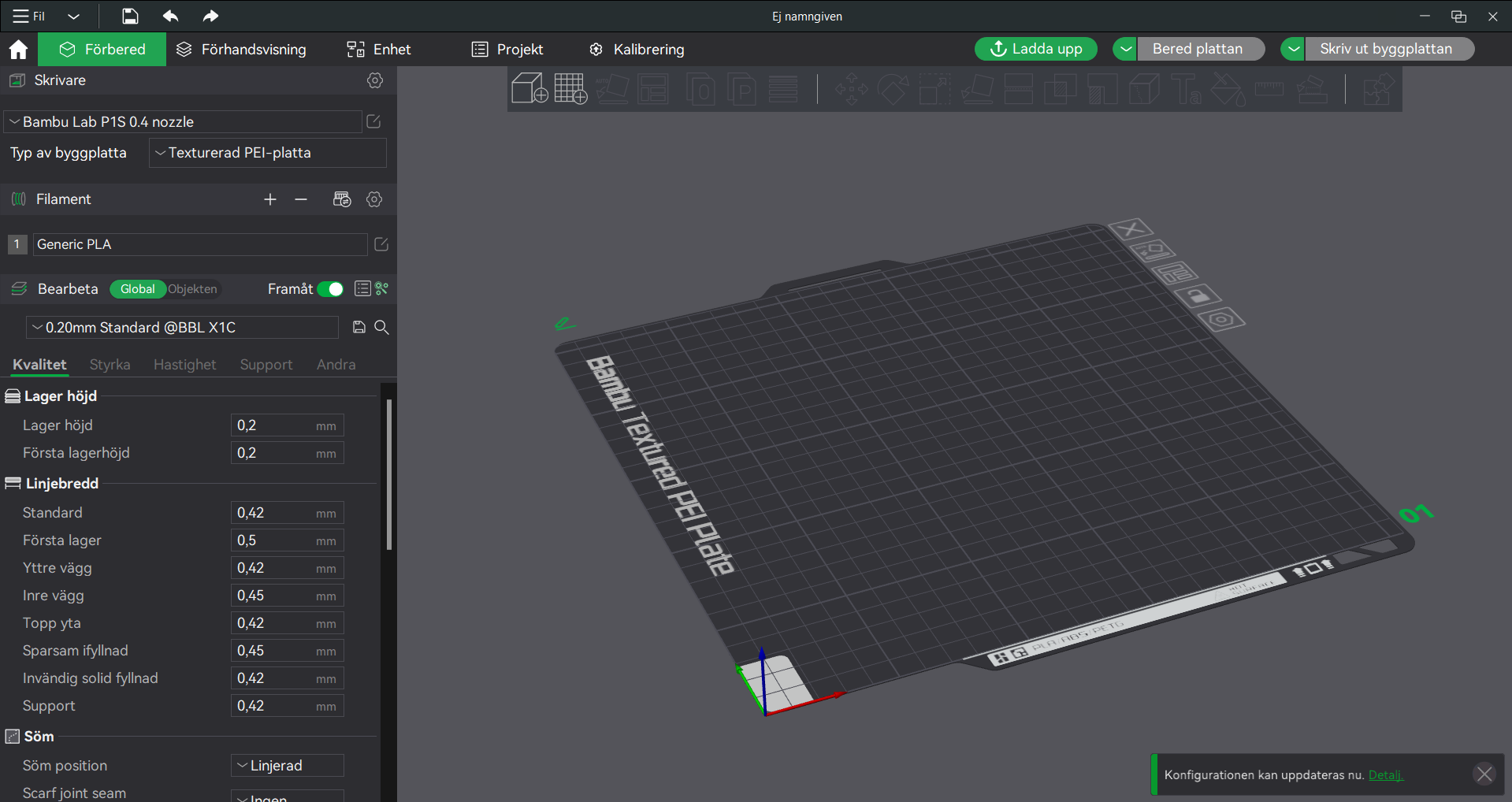
Bambustudio är en "slicer" — man importerar en 3D-modell till den, och den omvandlar modellen till en kod som skrivaren kan följa.
Exportera och importera din modell
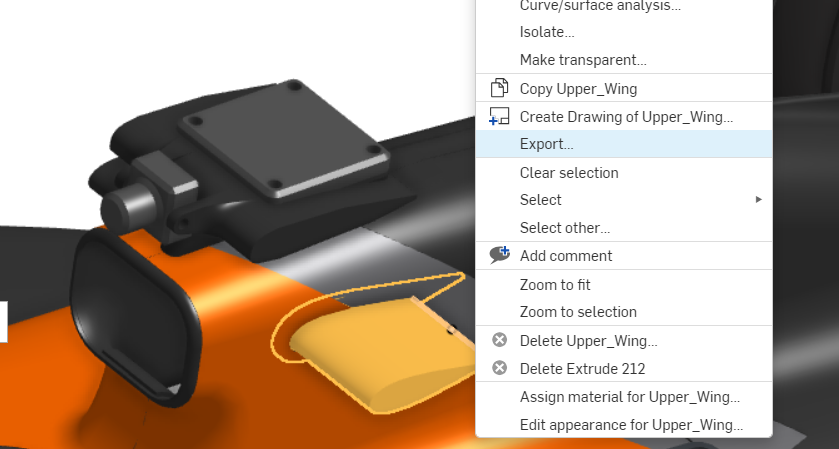
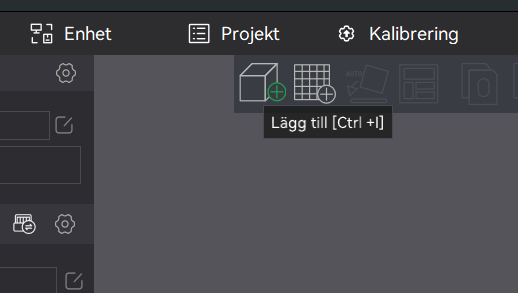
Exportera din 3D-modell som en STL-, STEP- eller OBJ-fil, och importera den sedan i Bambustudio.
När plattan inte kan beredas
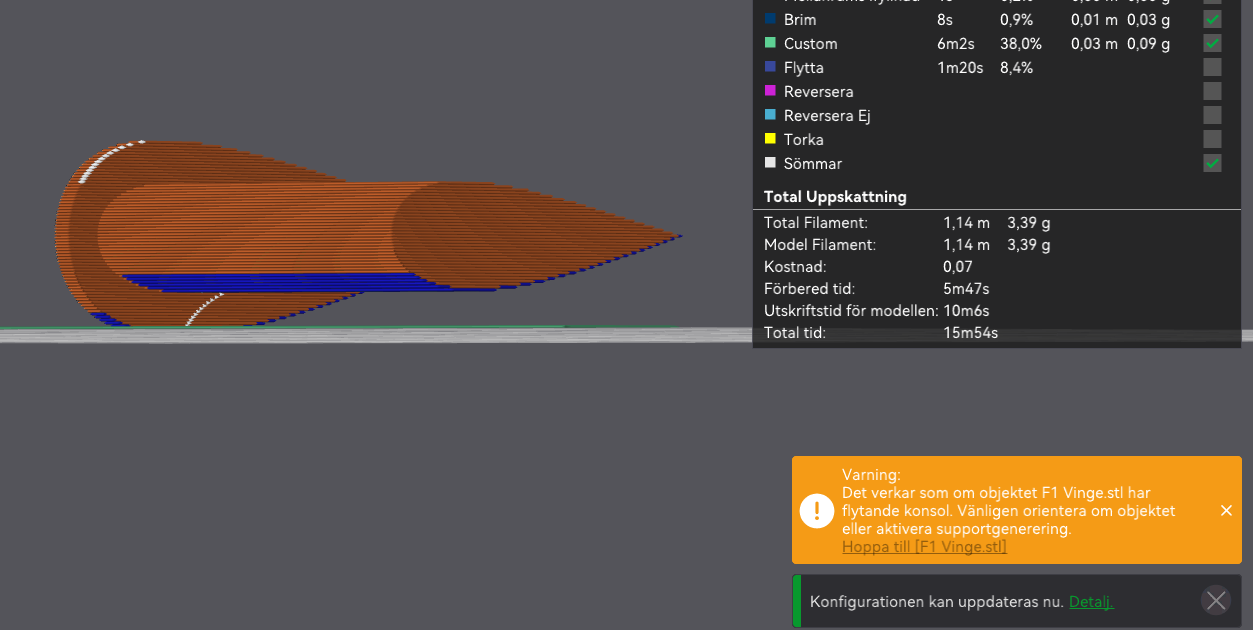
Om vi skulle trycka på "Bered Plattan" och en stor del av modellen inte har stöd underifrån skulle utskriften mycket sannolikt misslyckas och kollapsa. Det finns som tur är lösningar till detta!
Aktivera support
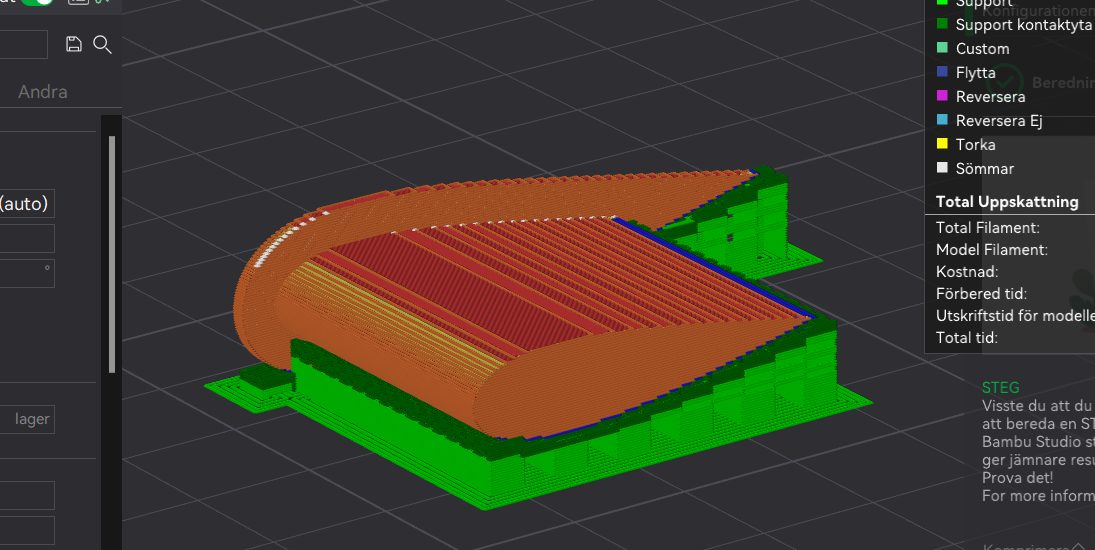
Vi hade till exempel kunnat "Aktivera support", vilket automatiskt bygger upp ett stöd under modellen och förhindrar att den kollapsar.
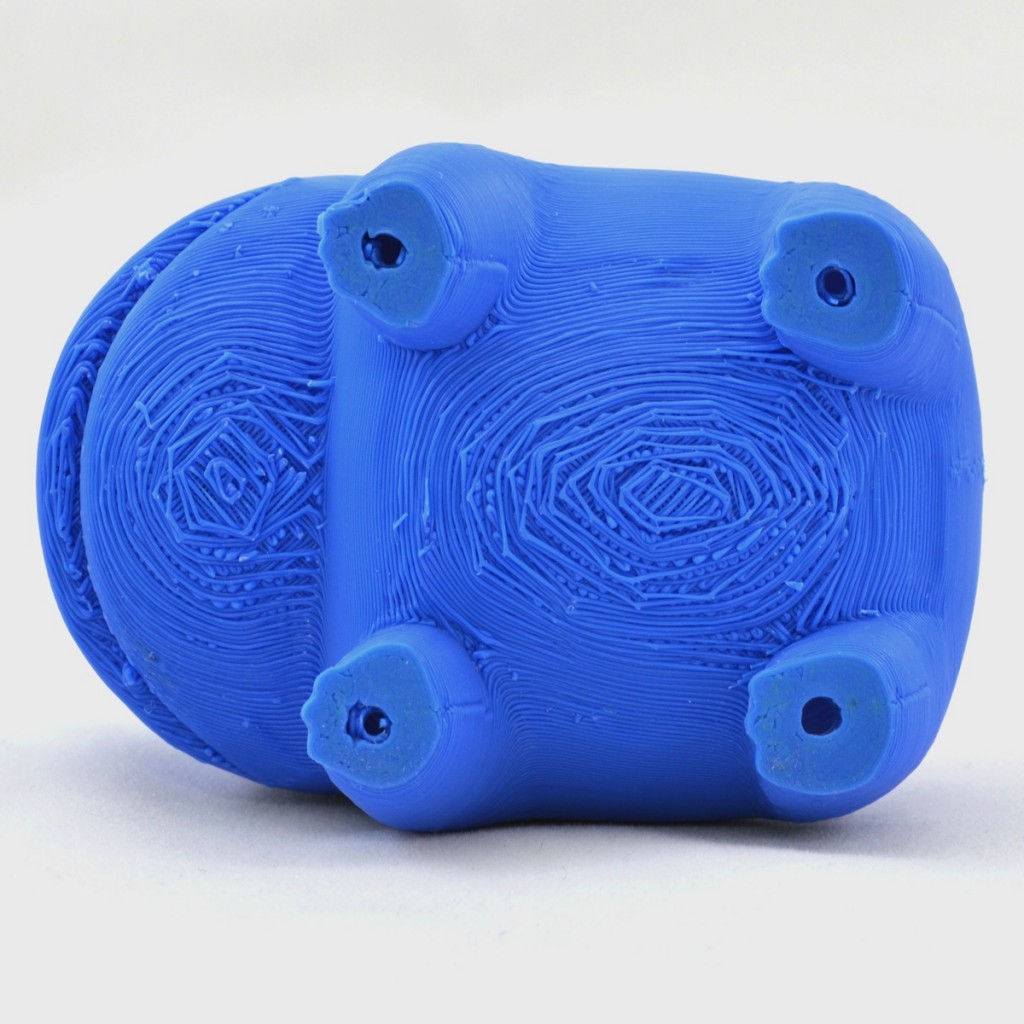
Men detta använder onödigt mycket filament, och lämnar oss med en ful ytfinish på botten av delen.
Ett bättre sätt: lägg delen på en plan yta
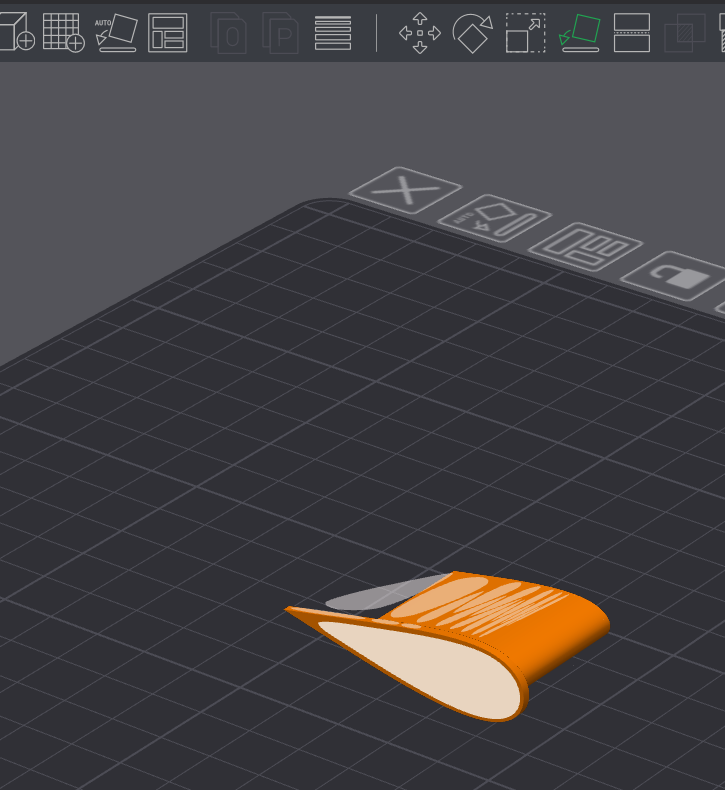
Det finns ett sätt som både utesluter behovet av support och ger oss en bra ytfinish på undersidan, nämligen genom att lägga delen på en plan yta innan man bereder plattan.
Och nu om vi lägger delen på sidan och trycker på "Bered Plattan" så får vi en optimalt slicad del.
Skriv ut
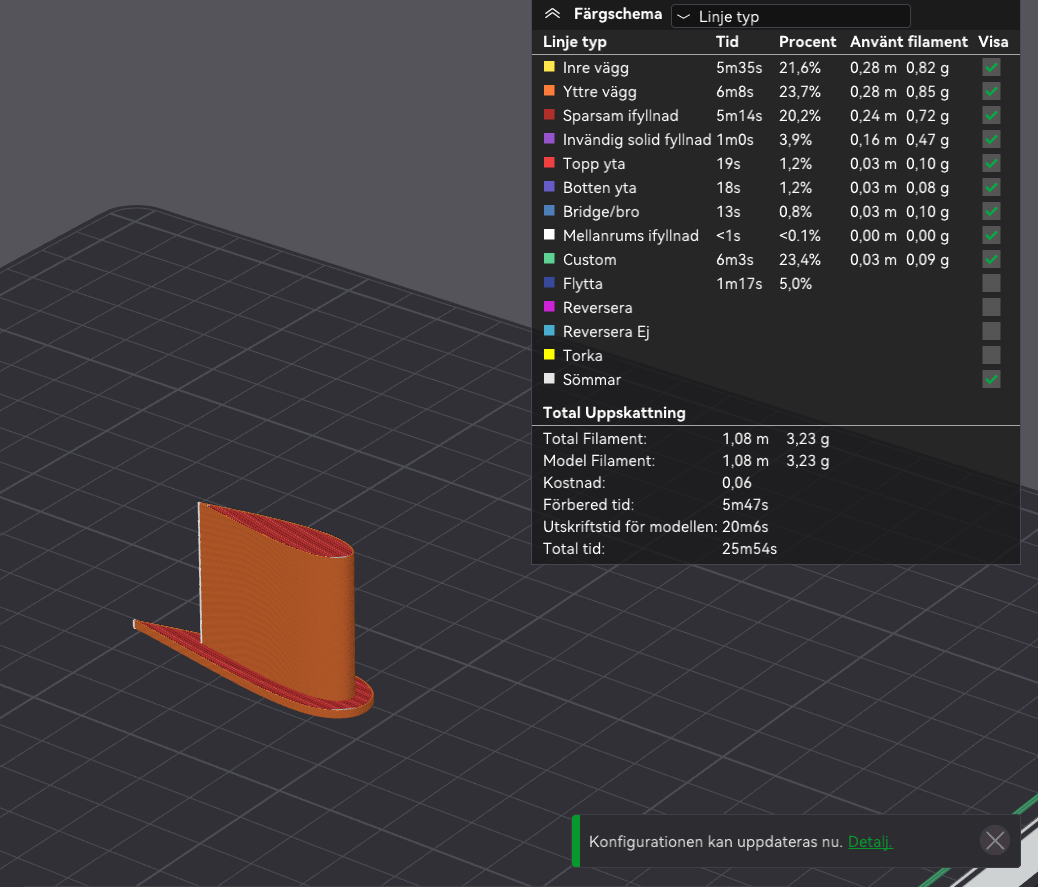
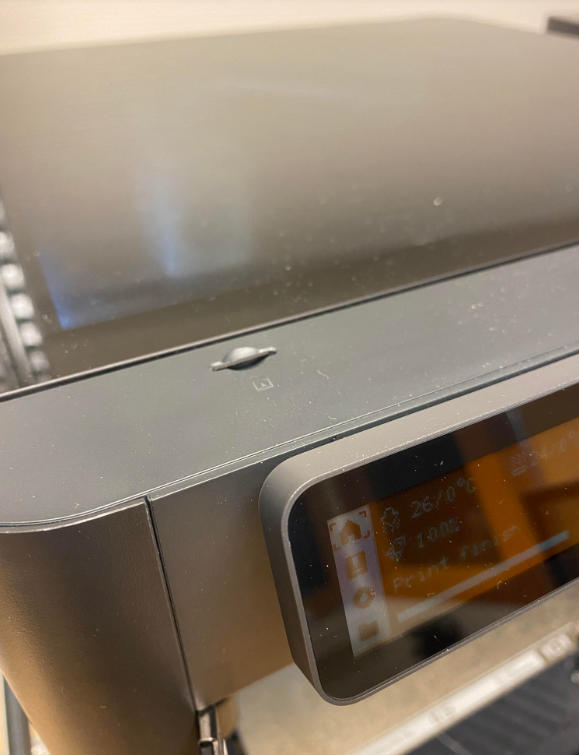
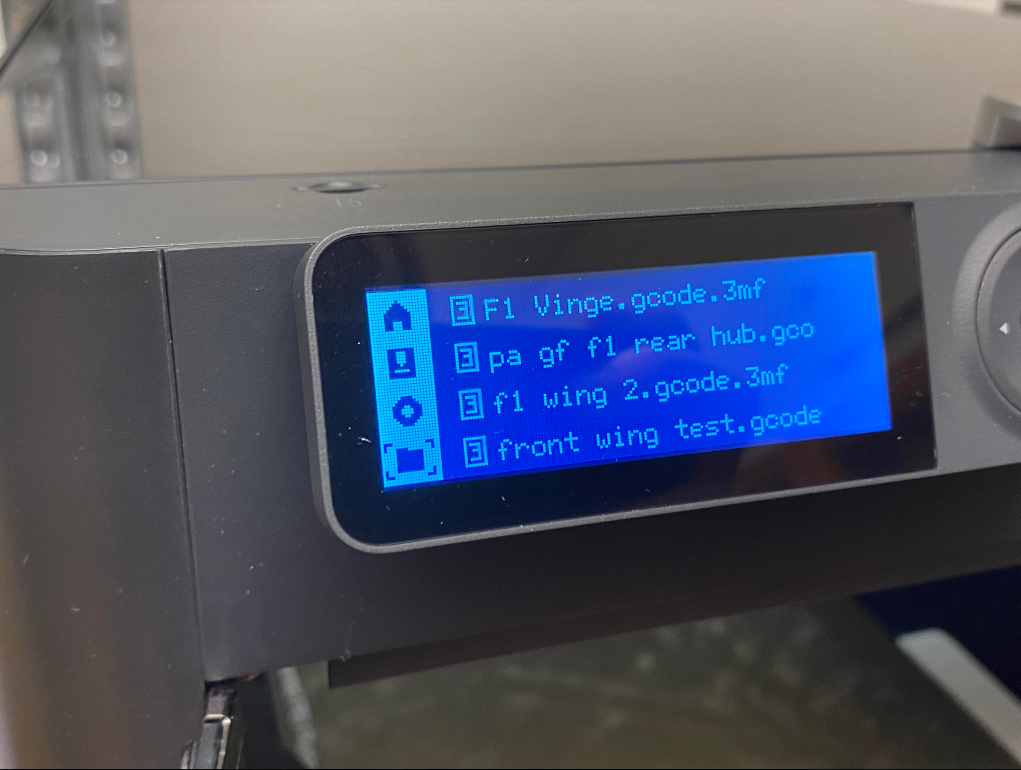
På högerkolumnen kan man se hur mycket delen väger samt hur lång tid det tar att skriva ut. Klicka sedan på "Exportera byggplattans beredda fil" och spara den på ett mikro-SD-kort som du sätter i skrivaren.
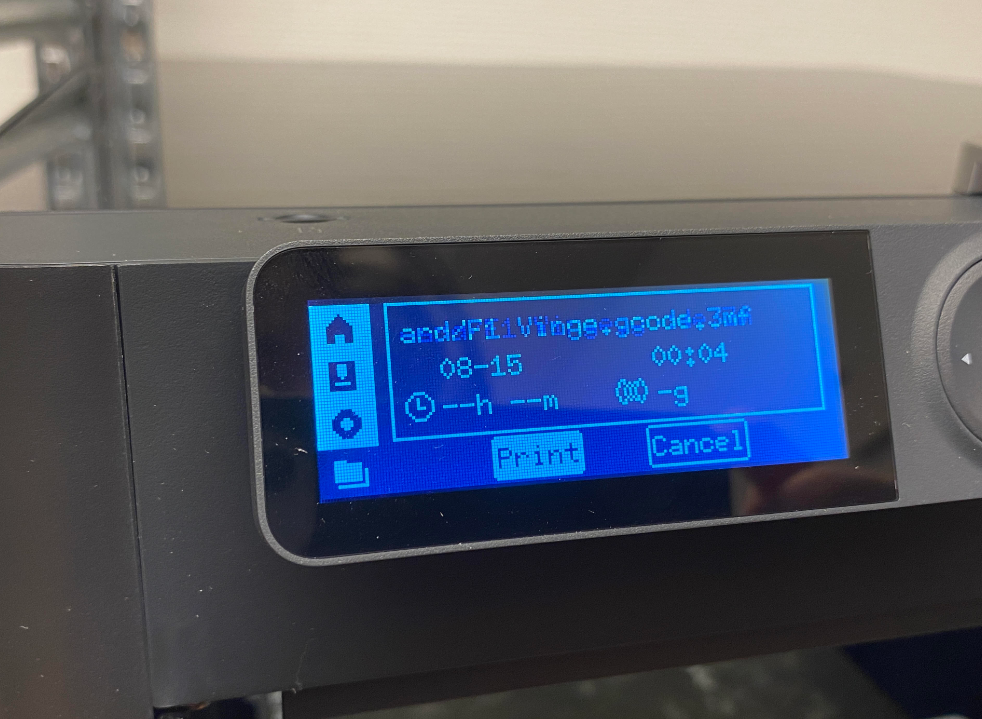
Välj sedan din fil på skrivaren och tryck på "Print".
Under utskrivning
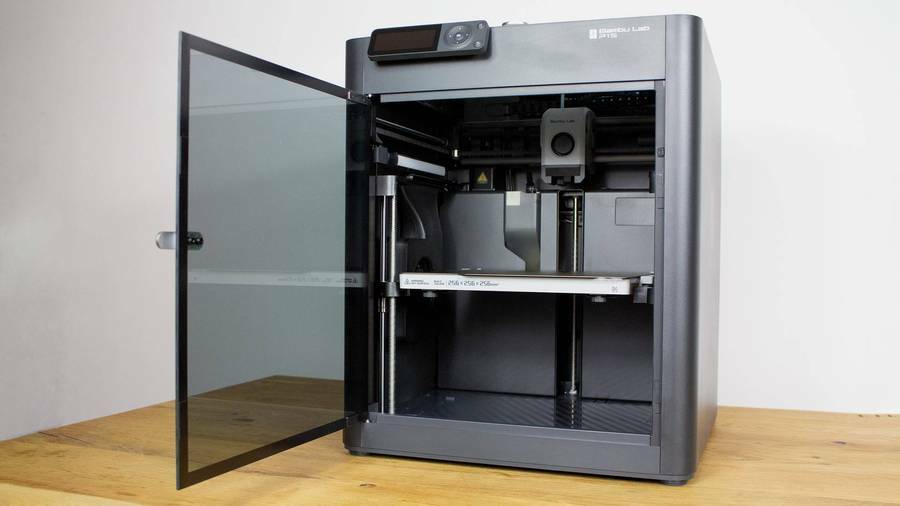
Vid utskrift med PLA bör dörren vara öppen, för att kyla ner modellen så snabbt som möjligt.
Vid utskrift med ABS ska dörren istället vara stängd.
Filament och fukt
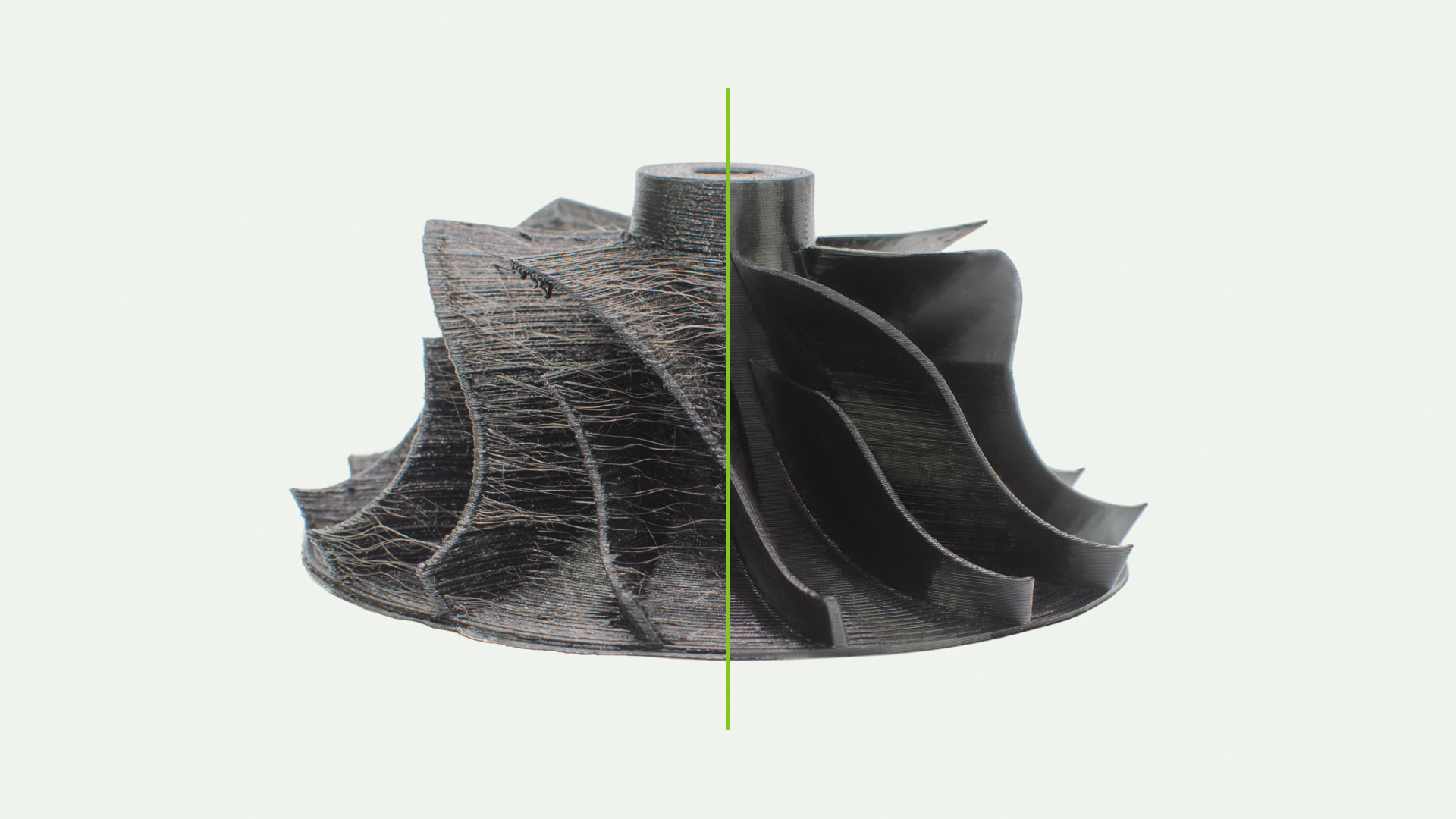
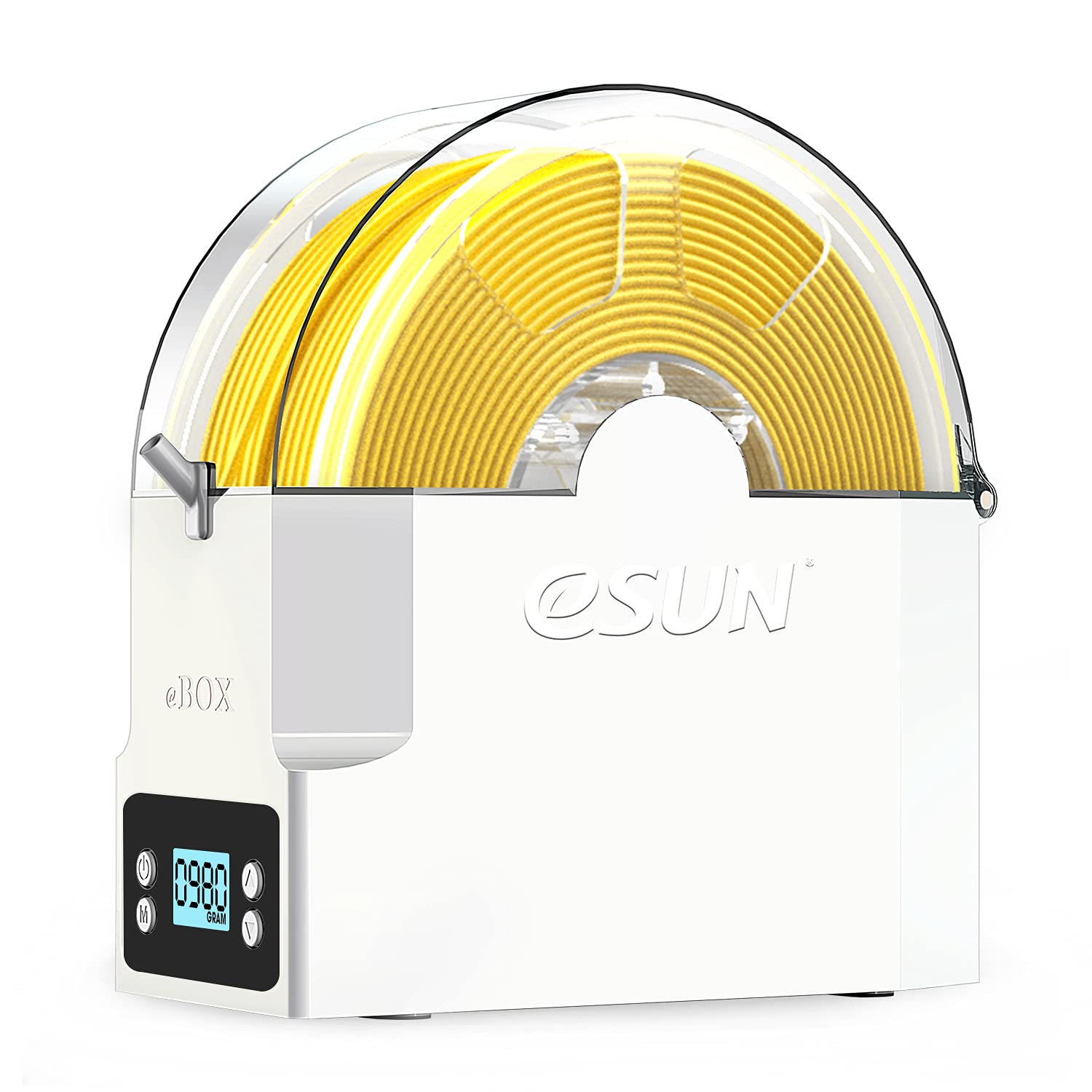
Filament drar lätt åt sig fukt, vilket försämrar utskriftskvaliteten — det bildas bubblor och filamentet blir skört. Håll därför alltid filamentskåp och AMS-system stängda.
Om du märker att en rulle filament har blivit skör kan du lägga det i en torkare.
Lim och brim för extra grepp
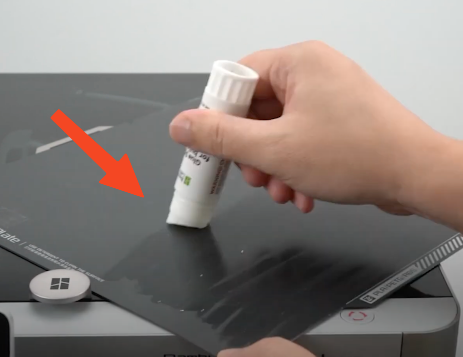
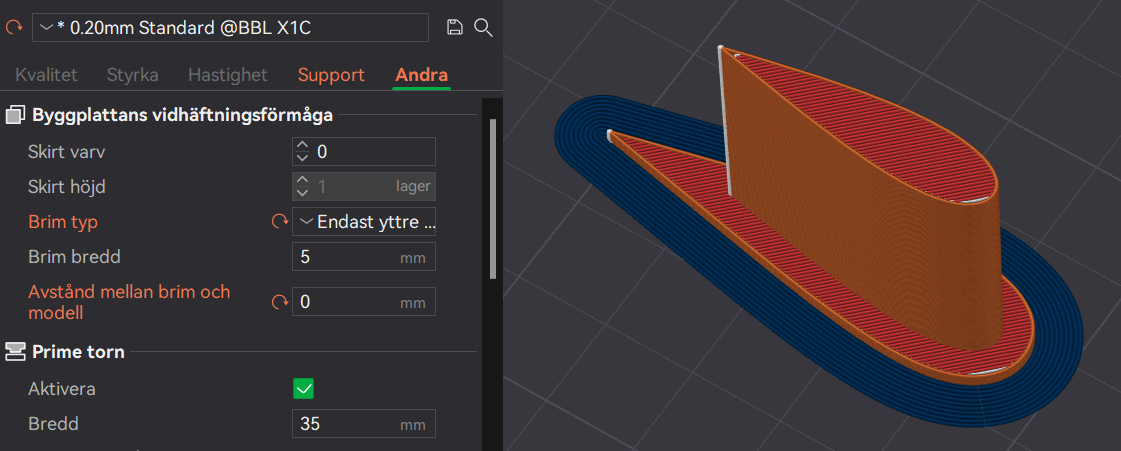
Om du skriver ut en hög eller ostabil bit kan det vara värt att applicera lim på byggytan, och lägga till en "brim" för extra grepp.
Du måste också kolla så att rätt skrivare, byggplattstyp och filament är valt i Bambustudio.
Finjustera: ytfinish och styrka
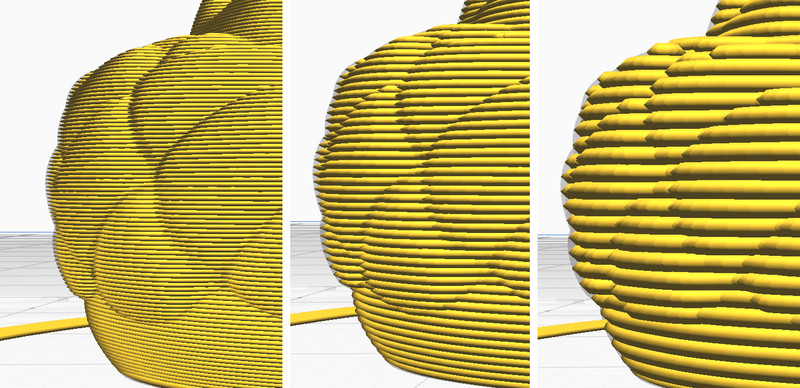
Vill du ha bättre ytfinish kan du minska lagerhöjden.
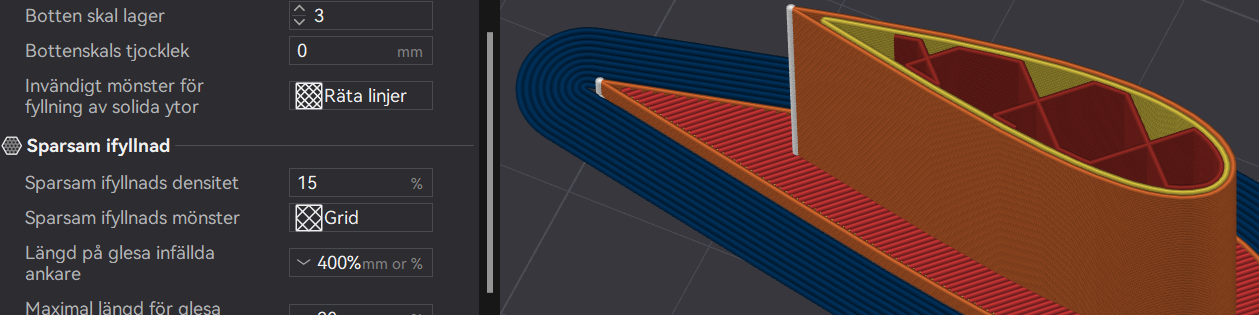
Vill du ha en starkare del kan du öka "Ifyllnads densitet" till en högre procent.